Cómo integrar pagos digitales en una tienda WooCommerce paso a paso
Para integrar pagos digitales en una tienda WooCommerce, el proceso consiste en tres acciones concretas: instalar un plugin de pasarela de pago, ingresar las credenciales de tu cuenta en el procesador elegido y activar los métodos de cobro desde el panel de WordPress. No se necesita escribir una sola línea de código.
A lo largo de este artículo encontrarás qué elementos debes tener listos antes de instalar cualquier plugin, cómo elegir la pasarela que mejor se ajusta al perfil de tu negocio en México, los pasos de configuración estándar, los errores de configuración más comunes y una guía para probar que todo funciona antes de recibir tu primer pedido real.

Qué tener listo antes de integrar pagos digitales en WooCommerce
Antes de instalar cualquier plugin de pago, hay tres elementos que deben estar en orden para que la integración funcione sin contratiempos y los datos de tus clientes queden protegidos.
Certificado SSL activo en tu sitio
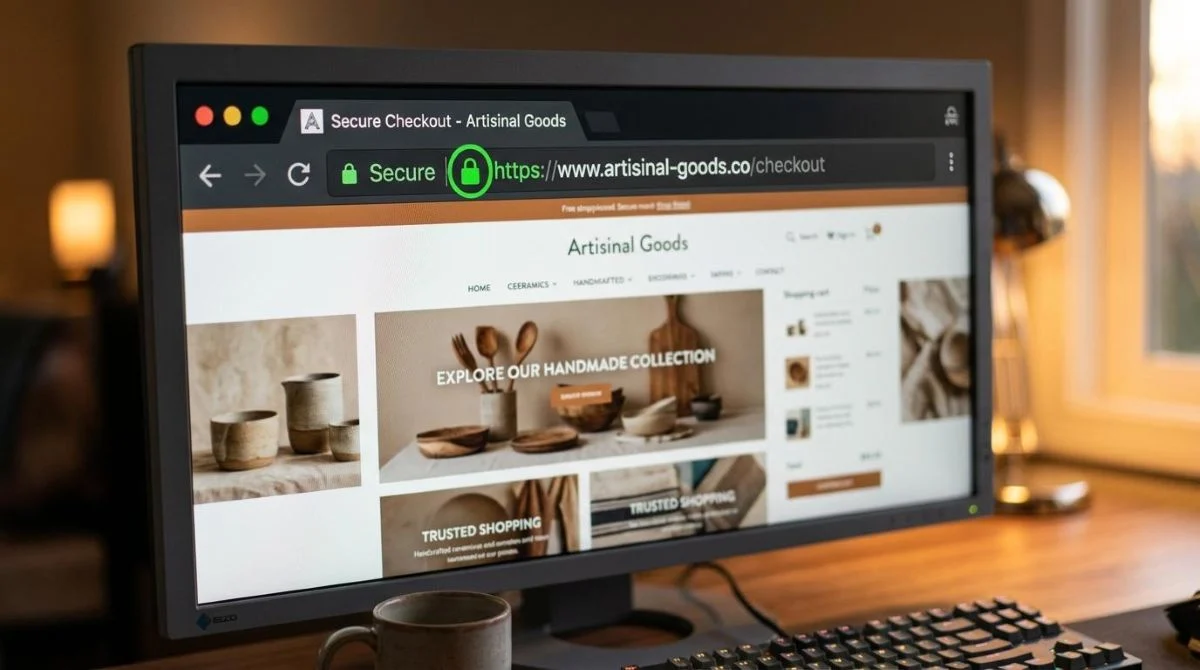
El certificado SSL convierte la URL de tu tienda de HTTP a HTTPS y cifra los datos que viajan entre el navegador del comprador y tu servidor. Los procesadores de pago lo exigen sin excepción: si tu sitio no tiene HTTPS activo, la pasarela rechazará la conexión antes de procesar cualquier transacción.
Para verificar que está activo, basta con abrir tu tienda en el navegador y confirmar que aparece el candado en la barra de direcciones. Si no lo ves, contacta a tu proveedor de hosting, ya que la mayoría incluye certificados SSL sin costo adicional.
Cuenta verificada en el procesador de pagos
La verificación de identidad en el procesador es un paso que suele tomar tiempo y conviene completar antes de tocar el panel de WordPress. La mayoría de las pasarelas solicitan datos fiscales, identificación oficial y, en algunos casos, información bancaria para acreditar los cobros.
Si comienzas la instalación del plugin antes de tener la cuenta verificada, podrás configurar el entorno de pruebas, pero no podrás recibir pagos reales hasta que el procesador apruebe tu perfil.
Versiones actualizadas de WordPress y WooCommerce
Los plugins de pago se desarrollan y prueban contra versiones específicas de WordPress y WooCommerce. Usar una versión desactualizada puede generar conflictos de compatibilidad o dejar vulnerabilidades de seguridad abiertas.
Antes de instalar el plugin de pasarela, revisa en Escritorio > Actualizaciones que tanto WordPress como WooCommerce estén en su versión más reciente. También es recomendable hacer una copia de seguridad del sitio antes de agregar cualquier plugin nuevo, para poder revertir cambios si algo falla.
Cómo elegir la pasarela de pago adecuada para tu tienda en México
La elección de pasarela es donde muchas guías se quedan cortas: se limitan a promocionar una sola solución sin explicar qué criterios importan. Para el mercado mexicano, hay cuatro factores que vale la pena evaluar antes de decidir.
El primero es los métodos de pago que necesitan tus clientes. En México, además de tarjeta de crédito y débito, una parte importante de las personas compradoras prefiere pagar por transferencia SPEI o en efectivo en tiendas de conveniencia como OXXO. Si tu pasarela no cubre esos canales, estarás dejando ventas fuera.
El segundo factor son las comisiones. Algunas pasarelas cobran un porcentaje por transacción sin cuota mensual fija; otras combinan ambos esquemas. La opción más conveniente depende del volumen de ventas de tu tienda: un negocio con pocas transacciones de alto valor tiene necesidades distintas a uno con muchas transacciones pequeñas.
El tercer criterio es el tipo de checkout. El checkout redireccionado lleva al comprador a la página del procesador para completar el pago y luego lo regresa a tu tienda. El checkout integrado (también llamado transparente) permite pagar sin salir del sitio. El primero es más sencillo de configurar; el segundo ofrece una experiencia más fluida, pero requiere mayor trabajo técnico.
Por último, considera la compatibilidad con WooCommerce y el soporte disponible. Opciones como Mercado Pago, Stripe o PayPal, por ejemplo, cuentan con plugins oficiales en el repositorio de WordPress y documentación en español para el mercado mexicano. Una tienda nueva con equipo pequeño puede encontrar más conveniente un checkout redireccionado por su menor complejidad, mientras que una operación con mayor volumen podría valorar el checkout integrado para no interrumpir el flujo de compra.
Pasos para instalar y configurar un plugin de pago en WooCommerce
Una vez que elegiste la pasarela, el proceso de instalación sigue una secuencia similar para la mayoría de los plugins disponibles en WooCommerce. Estos pasos cubren el flujo estándar que puedes adaptar a la solución que hayas seleccionado.
Instalación del plugin desde el repositorio de WordPress
La instalación se hace desde el propio panel de administración, sin necesidad de descargar archivos externos. El proceso es el siguiente:
- Ve a Plugins > Agregar nuevo en el menú lateral de WordPress.
- Escribe el nombre de la pasarela en el buscador.
- Haz clic en Instalar ahora junto al plugin oficial del procesador.
- Una vez instalado, haz clic en Activar.
Asegúrate de instalar el plugin oficial del procesador, no versiones de terceros. Los plugins oficiales reciben actualizaciones con regularidad y tienen soporte directo del proveedor.
Configuración de credenciales API
Las credenciales API son el par de claves que vinculan tu plugin con tu cuenta en el procesador de pagos. Según la pasarela, pueden llamarse Public Key y Secret Key, o Client ID y Client Secret. Estas claves se obtienen desde el panel de tu cuenta en el procesador, en el apartado de configuración o desarrollo.
Para ingresarlas en WooCommerce, ve a WooCommerce > Ajustes > Pagos, selecciona la pasarela instalada y pega las claves en los campos correspondientes. La clave privada (Secret Key) no debe compartirse con nadie ni publicarse en ningún lugar del sitio.
Activación de métodos de pago y opciones del checkout
Con las credenciales guardadas, el siguiente paso es configurar qué verá el comprador. Desde WooCommerce > Ajustes > Pagos, activa el método instalado, define el título visible para el cliente durante el checkout y selecciona los métodos de pago que deseas ofrecer: tarjeta, transferencia SPEI, efectivo, entre otros.
Antes de hacer la tienda pública, activa el modo sandbox (o modo de pruebas) desde la misma pantalla de configuración. Este modo permite simular transacciones sin mover dinero real, lo que es clave para verificar que todo funciona antes del lanzamiento.
Errores frecuentes al integrar pagos en WooCommerce y cómo resolverlos
Ningún competidor enfocado en el mercado mexicano detalla estos problemas con claridad, pero son los que más tiempo consumen cuando aparecen. Conocerlos de antemano puede ahorrarte horas de diagnóstico.
Los errores más comunes y sus soluciones son:
- Webhooks mal configurados: si la URL del webhook no apunta a la dirección correcta de tu tienda, los pedidos quedan en estado “pendiente” aunque el pago fue aprobado. La solución es verificar la URL en la configuración del plugin y compararla con la que registraste en el panel del procesador.
- Conflictos con plugins de caché: el caché puede servir una versión antigua de la página de checkout e interrumpir el flujo de pago. Para resolverlo, excluye las páginas de carrito, checkout y confirmación de las reglas de caché en tu plugin de optimización.
- SSL inactivo o mal configurado: algunos procesadores rechazan conexiones sin HTTPS en todo el sitio, no solo en la portada. Confirma que el certificado esté activo en cada página, incluidas las de carrito y checkout.
- Confusión entre claves de sandbox y de producción: usar las claves de prueba en el entorno real (o al revés) genera errores de autorización que pueden confundirse con otros problemas. Antes de lanzar, confirma en el panel del procesador qué par de claves corresponde a cada entorno.
Si después de revisar estos puntos el problema persiste, el primer lugar para buscar pistas es WooCommerce > Estado > Registros. Los logs de depuración registran los mensajes de error en la comunicación con la pasarela y suelen indicar con precisión dónde está el fallo.
Cómo probar que los pagos digitales funcionan antes de abrir tu tienda
El modo sandbox simula transacciones reales sin procesar dinero. Activarlo es tan sencillo como activar un interruptor dentro de la configuración del plugin, y usarlo antes del lanzamiento es una de las decisiones más importantes que puedes tomar para evitar problemas con los primeros clientes.
Para una prueba completa, simula una compra de principio a fin usando los números de tarjeta de prueba que el procesador incluye en su documentación. Verifica que el pedido cambie de estado en WooCommerce, que el correo de confirmación llegue a la dirección del comprador y que el inventario se descuente correctamente. También vale la pena simular un pago rechazado para confirmar que el mensaje de error que ve el comprador es claro y no genera confusión.
Una vez validado el flujo completo, desactiva el modo sandbox, ingresa las credenciales de producción y guarda los cambios. Después del lanzamiento, monitorea los primeros pedidos reales con atención: un comportamiento inesperado en esa etapa suele resolverse revisando los logs o comparando la configuración con la documentación del procesador.
Preguntas frecuentes sobre cómo integrar pagos digitales en WooCommerce
¿Necesito saber programar para integrar una pasarela de pago en WooCommerce?
En la mayoría de los casos, no. Los plugins de pasarelas reconocidas se configuran desde el panel de WordPress sin escribir código. La excepción es el checkout integrado o transparente, que en algunos procesadores sí puede requerir ajustes técnicos o el apoyo de una persona desarrolladora.
¿Cuántas pasarelas de pago puedo activar al mismo tiempo en WooCommerce?
WooCommerce permite activar múltiples métodos de pago de forma simultánea. El comprador elige el que prefiere al momento del checkout. Ofrecer variedad, como tarjeta y transferencia SPEI, puede reducir el abandono de carrito entre quienes no tienen o no quieren usar tarjeta.
¿Qué es el checkout redireccionado y en qué se diferencia del checkout integrado?
En el checkout redireccionado, el comprador sale de tu tienda para completar el pago en la página del procesador y luego regresa. En el checkout integrado (o transparente), el pago ocurre sin salir del sitio. El primero es más sencillo de configurar; el segundo mantiene la experiencia dentro de tu tienda, pero requiere más trabajo técnico.
¿Por qué los pedidos quedan en estado “pendiente” aunque el pago fue aprobado?
Por lo general, este problema indica que el webhook no está configurado de forma correcta. La URL que registraste en el procesador no coincide con la dirección de tu tienda, por lo que la notificación de pago aprobado nunca llega a WooCommerce. Revisa la URL del webhook en ambos paneles y consulta los logs de WooCommerce para identificar el error.
¿Qué métodos de pago puedo ofrecer a mis clientes en México con WooCommerce?
Los métodos disponibles dependen de la pasarela que elijas, pero las opciones más comunes para México incluyen tarjeta de crédito y débito, transferencia SPEI y pago en efectivo en tiendas de conveniencia como OXXO. Antes de elegir pasarela, confirma que cubra los métodos que tu audiencia prefiere.
Si tu tienda ya tiene todo configurado en WooCommerce y buscas una pasarela con cobertura amplia en México, en el caso de Mercado Pago su plugin oficial está disponible en el repositorio de WordPress y permite aceptar tarjeta, transferencia SPEI y efectivo en OXXO. Puedes visitar el sitio de Mercado Pago para revisar los requisitos de integración y los métodos de pago disponibles para tu negocio.
¡Aplican restricciones! Consulta más información sobre productos y promociones en: https://mpago.li/2MdeJDh