Cómo integrar tu cuenta digital con QuickBooks para llevar tu contabilidad de forma automática
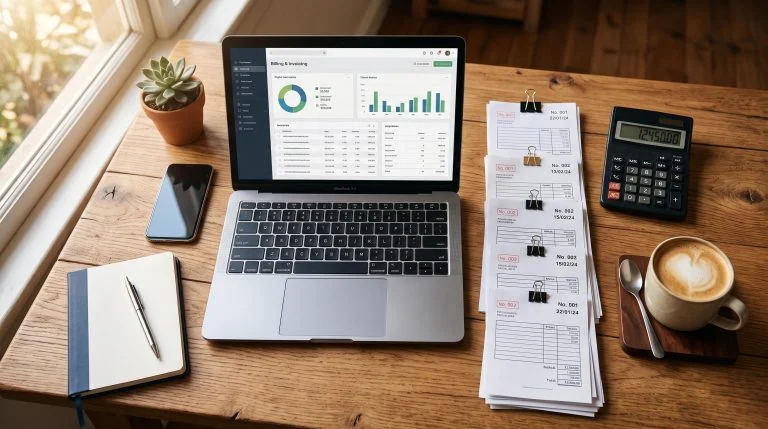
Emprendedor trabajando en una laptop con pantalla visible mostrando una interfaz de contabilidad digital, acompañado de un smartphone y recibos de ven
Conectar tus ventas de Mercado Pago con QuickBooks puede ahorrarte horas de captura manual cada semana. Aquí encontrarás los métodos disponibles, los pasos de configuración y las prácticas que te ayudarán a mantener tus registros contables al día.
La integración entre Mercado Pago y QuickBooks se logra a través de apps intermediarias como Zapier o Albato, que actúan como puente entre la API de Mercado Pago y QuickBooks Online para registrar cada transacción de forma automática. Si prefieres mayor control o manejas un volumen bajo de ventas, también existe la opción de exportar reportes en formato CSV desde Mercado Pago e importarlos en QuickBooks de forma manual.
A lo largo de este artículo encontrarás los requisitos previos que debes cubrir antes de empezar, una guía paso a paso para cada método (automatizado y manual), cómo mapear correctamente ingresos y comisiones dentro del catálogo contable de QuickBooks, y las buenas prácticas de conciliación que te ayudarán a evitar errores y duplicados en tus registros.

Qué necesitas antes de integrar Mercado Pago con QuickBooks
Antes de configurar cualquier conexión, conviene verificar que tienes todo en orden. Arrancar sin los accesos o la configuración contable correcta puede generar registros incompletos que después son difíciles de corregir.
Para que la integración funcione sin contratiempos, asegúrate de contar con:
- Cuenta activa de Mercado Pago con acceso habilitado a la sección de reportes de movimientos y ventas.
- Suscripción a QuickBooks Online: la versión de escritorio no es compatible con la mayoría de los conectores automáticos disponibles en el mercado.
- Permisos de administración en ambas apps, ya que el proceso de autorización requiere acceso total para conectar las cuentas.
- Catálogo de cuentas contables configurado en QuickBooks, que incluya al menos: una cuenta de ingresos por ventas, una cuenta de gastos para comisiones y una cuenta bancaria destinada a la conciliación.
Tener el catálogo de cuentas listo antes de conectar las apps ahorra tiempo al momento de mapear los campos. Si aún no lo tienes configurado, QuickBooks Online ofrece plantillas por tipo de negocio que pueden servir como punto de partida.
Cómo conectar Mercado Pago y QuickBooks con una app intermediaria
La forma más práctica de lograr una contabilidad automática es usar una app que funcione como puente entre Mercado Pago y QuickBooks Online. A continuación, los pasos para configurar esa conexión.
Elige la herramienta de conexión adecuada
El mercado ofrece varias opciones para conectar estas dos apps. Las más conocidas son Zapier, Albato y algunos conectores especializados para e-commerce. Cada una tiene características distintas que conviene evaluar antes de elegir:
- Precio: algunas tienen plan gratuito con límite de transacciones; otras cobran según el volumen mensual.
- Volumen de transacciones: si tu negocio procesa muchas ventas al día, un plan básico podría no ser suficiente.
- Soporte en español: Albato cuenta con interfaz y soporte en español, lo que puede facilitar la configuración para quienes no están familiarizados con herramientas en inglés.
Ninguna herramienta es universalmente superior: la elección depende del volumen de tu negocio y del presupuesto disponible.
Autoriza el acceso a Mercado Pago y QuickBooks
Una vez que eliges la herramienta, el proceso de autorización sigue un esquema OAuth estándar en ambas apps. El flujo habitual es:
- Inicia sesión en la app intermediaria y crea un nuevo flujo o “zap” (según la herramienta).
- Selecciona Mercado Pago como app de origen y acepta los permisos de lectura de transacciones.
- Selecciona QuickBooks Online como app de destino e ingresa tus credenciales de administrador.
- Confirma los permisos de escritura para que la herramienta pueda crear registros en QuickBooks.
Este proceso no requiere conocimientos técnicos avanzados. La mayoría de las apps intermediarias guían el flujo paso a paso con instrucciones en pantalla.
Configura el flujo de datos y el mapeo de campos
Este es el paso más importante del proceso, y también el que con mayor frecuencia se configura de forma incompleta. El mapeo contable define qué dato de Mercado Pago corresponde a qué campo en QuickBooks.
Una configuración correcta debería verse así:
- Monto total de la venta → cuenta de ingresos por ventas en QuickBooks (ingreso bruto, no el monto depositado).
- Comisiones y tarifas de procesamiento → cuenta de gastos operativos (por ejemplo, “Comisiones pasarela de pago”). Registrarlas como gasto es relevante para efectos de deducción fiscal.
- IVA trasladado, cuando aplique → cuenta de impuestos por pagar (separada del ingreso para no distorsionar los reportes fiscales).
Un error común es mapear el monto neto depositado como si fuera el ingreso total. Esto oculta las comisiones y dificulta la conciliación bancaria posterior. Lo correcto es registrar el ingreso bruto y las comisiones por separado.
Para nombrar las cuentas, usa etiquetas claras como “Ventas Mercado Pago”, “Comisiones MP” o “IVA por Pagar MP” para identificarlas con facilidad en los reportes de QuickBooks.
Activa la automatización y haz una prueba
Con el mapeo configurado, activa el flujo y realiza una transacción de prueba de bajo monto para verificar que todo funciona como esperas. Después de completar la venta, revisa en QuickBooks que:
- El ingreso aparezca en la cuenta correcta con el monto bruto.
- La comisión se haya registrado como gasto en la cuenta designada.
- La fecha de la transacción coincida con la fecha real de la venta.
Si algún campo no cuadra, regresa al mapeo y ajusta la correspondencia antes de activar el flujo para todas las transacciones futuras.
Método alternativo: exportar reportes de Mercado Pago e importar en QuickBooks
Si prefieres no depender de una app de terceros o manejas un volumen bajo de transacciones, existe la opción de transferir los datos de forma manual a través de archivos CSV.
Descarga el reporte de transacciones en CSV
Dentro de la app de Mercado Pago, la sección de reportes permite descargar un historial de movimientos y ventas por periodo. El proceso general es:
- Accede a la sección de Reportes dentro de tu cuenta de Mercado Pago.
- Selecciona el rango de fechas que quieres registrar.
- Elige el formato CSV y descarga el archivo.
El reporte incluye columnas con fecha, tipo de operación, monto bruto, comisiones descontadas y monto neto. Toda esa información es útil para la importación.
Adapta las columnas al formato de QuickBooks
QuickBooks Online requiere que el archivo de importación tenga columnas específicas: fecha, descripción, monto y categoría contable. El CSV de Mercado Pago no siempre sigue ese orden, por lo que es necesario reorganizarlo.
Una hoja de cálculo puede servir para esta preparación. El proceso consiste en renombrar las columnas del CSV para que coincidan con los nombres que QuickBooks espera, y agregar la columna de categoría con el nombre de la cuenta contable correspondiente (por ejemplo, “Ventas Mercado Pago” o “Comisiones MP”).
Importa el archivo y revisa los registros
QuickBooks Online cuenta con una función de importación de datos que acepta archivos CSV. Una vez cargado el archivo, la app muestra una vista previa de cómo quedarán los registros antes de confirmar la importación.
Revisa que cada transacción haya quedado asignada a la cuenta contable correcta. Este método no es automático y requiere repetirse con la regularidad que cada negocio determine: semanal, quincenal o mensual. Su ventaja es que ofrece mayor control sobre qué datos entran a QuickBooks y cómo se clasifican.
Cómo conciliar tus registros y evitar errores después de la integración
Una vez que los datos fluyen hacia QuickBooks, el siguiente paso es asegurarte de que los números cuadren con lo que recibes en tu cuenta bancaria.
Compara transacciones entre Mercado Pago y QuickBooks
La conciliación consiste en una comprobación cruzada en tres niveles: el total de ventas del periodo en Mercado Pago, los ingresos registrados en QuickBooks y los depósitos reales en tu cuenta bancaria.
Aquí aparece uno de los errores más comunes: las comisiones de Mercado Pago se descuentan antes del depósito, por lo que el monto que llega al banco siempre será menor que el total de ventas. Si no se registran las comisiones como gasto por separado, la diferencia parece un faltante y genera confusión al conciliar.
La secuencia correcta para verificar es: ventas brutas en Mercado Pago − comisiones = monto depositado en banco. Si los tres niveles cuadran, la conciliación está completa.
Identifica y corrige duplicados o registros faltantes
Los duplicados ocurren cuando una transacción se registra dos veces, ya sea porque la app intermediaria ejecutó el flujo dos veces o porque se importó un CSV que ya había sido cargado antes. QuickBooks permite eliminar o fusionar transacciones duplicadas de forma manual desde el registro de transacciones.
Para los registros faltantes, conviene revisar los logs de la herramienta de conexión: ahí se registra si alguna transacción falló durante la sincronización. Para negocios con alto volumen de ventas, hacer esta revisión al menos una vez por semana reduce el riesgo de acumular errores que sean difíciles de corregir al cierre del mes.
Criterios contables clave al registrar ventas de Mercado Pago en QuickBooks
El registro técnico de las transacciones es solo una parte del proceso. El criterio contable con el que se clasifican esos datos determina la calidad de la información financiera que obtienes.
Las comisiones de procesamiento que cobra Mercado Pago son un gasto operativo y, dependiendo del régimen fiscal, podrían ser deducibles ante el SAT. Para aprovechar esa deducción, es necesario registrarlas en una cuenta de gastos separada y no simplemente restarlas del ingreso sin dejar huella contable.
Separar el ingreso bruto (el total de la venta) del ingreso neto (lo que se deposita tras descontar comisiones) también es clave para tener reportes de rentabilidad precisos. Un reporte que solo muestra el neto subestima el volumen real de ventas y oculta cuánto representa el costo de procesamiento.
En cuanto a las retenciones de IVA o ISR, Mercado Pago podría aplicarlas según el régimen fiscal en el que esté inscrita la persona. El tratamiento contable de esas retenciones dependerá del régimen específico, por lo que conviene consultar con un profesional en contabilidad para definir cómo registrarlas dentro del catálogo de cuentas de QuickBooks.
Preguntas frecuentes sobre la integración de Mercado Pago con QuickBooks
¿La integración funciona con QuickBooks de escritorio o solo con QuickBooks Online?
La gran mayoría de las apps intermediarias disponibles en el mercado son compatibles únicamente con QuickBooks Online. Para quienes usan la versión de escritorio, la alternativa viable es la importación manual de archivos CSV, que no requiere ningún conector externo.
¿Las comisiones de Mercado Pago se registran de forma automática en QuickBooks?
Depende de cómo se configure el mapeo de campos en la app intermediaria. Es posible crear una regla que asigne las comisiones a una cuenta de gastos específica cada vez que se registra una venta, pero esa regla debe configurarse de forma explícita durante la configuración del flujo.
¿Qué pasa si una transacción aparece duplicada en QuickBooks?
El primer paso es revisar los logs de la herramienta de conexión para identificar si el flujo se ejecutó dos veces. Una vez identificado el origen, QuickBooks permite eliminar o fusionar las transacciones duplicadas de forma manual desde el historial de registros.
¿Con qué frecuencia se sincronizan los datos entre Mercado Pago y QuickBooks?
La frecuencia varía según la herramienta elegida: algunas sincronizan en tiempo real, mientras que otras lo hacen en intervalos de 15 minutos, una hora o según la configuración del usuario. En algunos casos, la frecuencia de sincronización podría depender del plan contratado en la app intermediaria.
Tener las ventas organizadas y los registros contables al día no solo simplifica el cierre fiscal: también da información más clara para tomar decisiones sobre el negocio. La app de Mercado Pago cuenta con una sección de reportes de movimientos y ventas que puede ser el punto de partida para ordenar la información antes de importarla a QuickBooks. Explorar esa sección y descargar un reporte del último mes es un buen primer paso para entender qué datos tienes disponibles y cómo estructurar tu integración contable.
¡Aplican restricciones! Consulta más información sobre productos y promociones en: https://mpago.li/2MdeJDh